


8月下旬、インドネシア大使館とデンパサール領事館から「インドネシア入国のためのオンライン手続きの変更 (All Indonesia)」というお知らせメールが届きましたね。
・在インドネシア日本国大使館:インドネシア入国時における手続きの変更(「All Indonesia」の導入)
・在デンパサール日本国総領事館:インドネシア入国のためのオンライン手続きの変更 (All Indonesia)
えぇ、タイミングよく「All Indonesia」を使って入国しましたの。
ガルーダインドネシア航空(GA)の直行便で、成田空港からバリ島デンパサール空港(ングラライ国際空港)へ到着。
お知らせメールに記載されているとおり、「All Indonesia」はe-CD(電子税関申告書)とSATUSEHAT Health Pass(健康検疫申告書)にArrival Card(到着カード)が統合されたシステムです。
使った感想は「これまでの税関申告にいくつか項目が追加されただけでほぼ同じ。係員への提示箇所も同じ」でした。
何度も出入りして慣れている方には特に難しくないと思います。初バリさんは…これまでをご存じないので「こういうもの」かと。
詳しく見ていきましょう。
’25年9月時点のものです。インドネシアあるあるですが、いつのまにか手順の細かい仕様が変わります。
今後の変更に関しては、適宜(勘で)ご対応ください。
この記事の目次
All Indonesia
電子申告フォーム
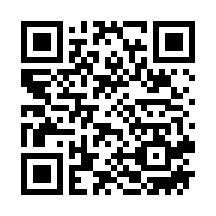
インドネシア移民総局が統轄する「All Indonesia」の電子申告フォームはhttps://allindonesia.imigrasi.go.id/です。
添付のQRコードからもアクセスできます。
到着日を含む4日間しか入力できませんのでご注意ください(今日・明日・明後日・明々後日の計4日)。

入力・選択事項
取得したQRコードは空港で係員に提示しないといけないので、今回はスマホで行いました。
パソコンやタブレットからも申請できます。スマホをお持ちでない方はQRコードをプリントアウトしてください。
入力してみると、少し引っかかる部分がありました。特に下線を付けた箇所はお気を付けを。
途中で一定時間が経過するとデータが消えてトップページに戻ります(笑)最初からやり直しになるので一気に入力することをオススメします。
◆ トップページ
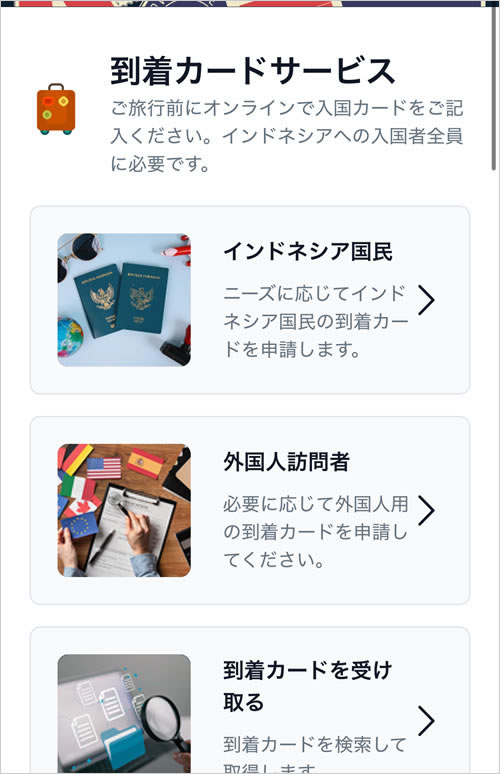
All Indonesiaの電子申告フォームにアクセスすると表示される画面がこちら。
上部メニューでインドネシア語・英語・中国語の3言語が選べます。日本語はありません。Google自動翻訳をつけておきますね。
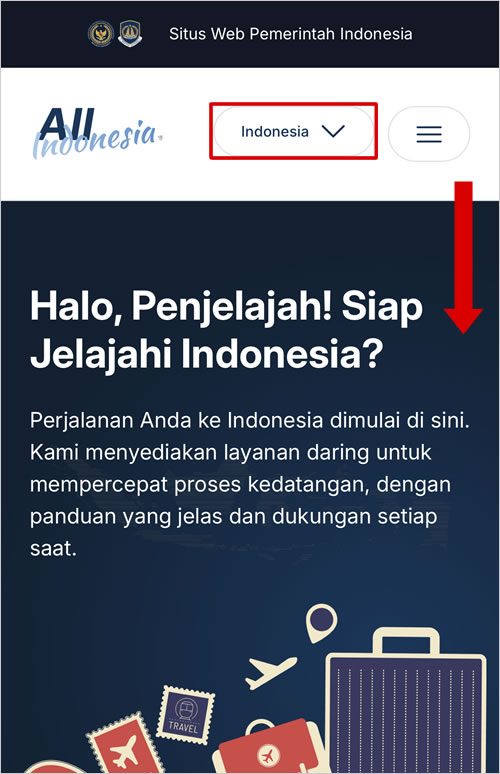


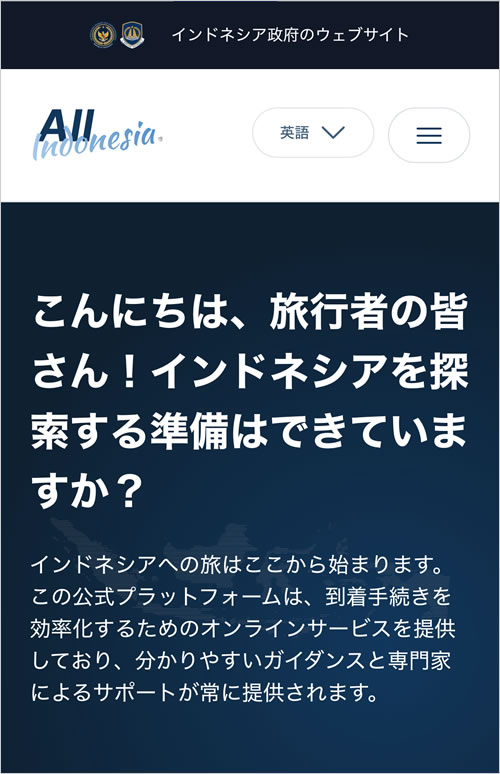
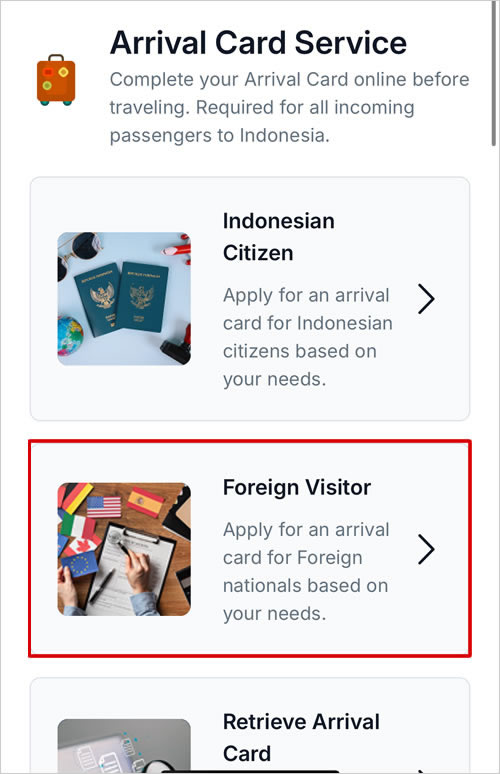
下にスクロールすると、Arrival Card Serviceが表示されます。
「Foreign Visitor(外国人訪問者)」を選択します。
◆ 1ページ目:Personal Information
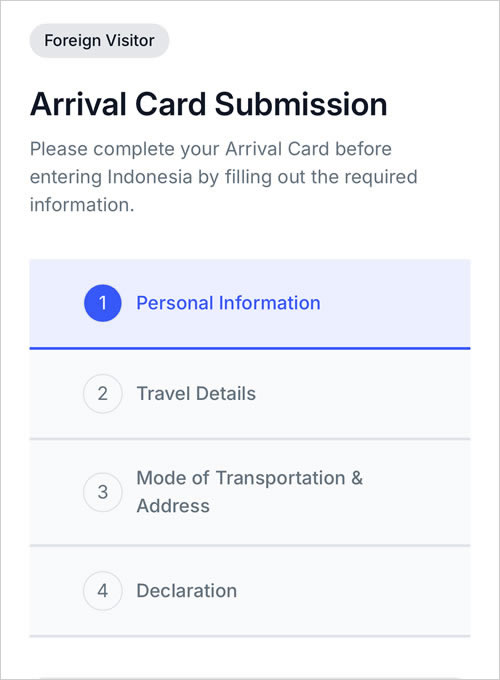
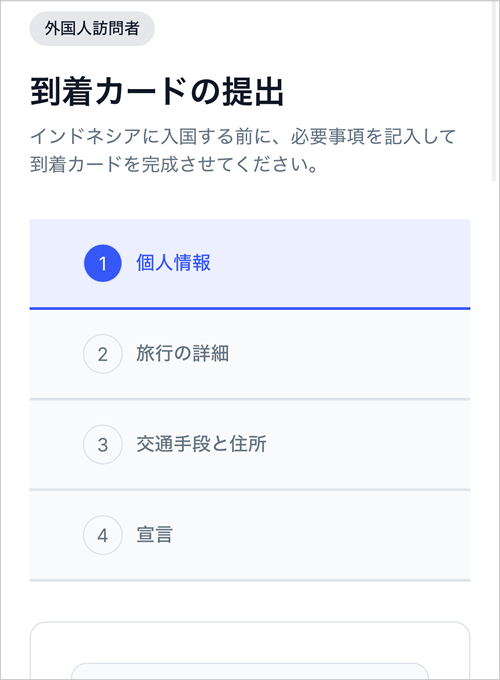
Arrival Card Submission(到着カードの提出)の1ページ目は「個人情報」の入力です。
冒頭部分は1~4の項目を示しているだけで、ここは選べません。
スクロールして下に進みます。
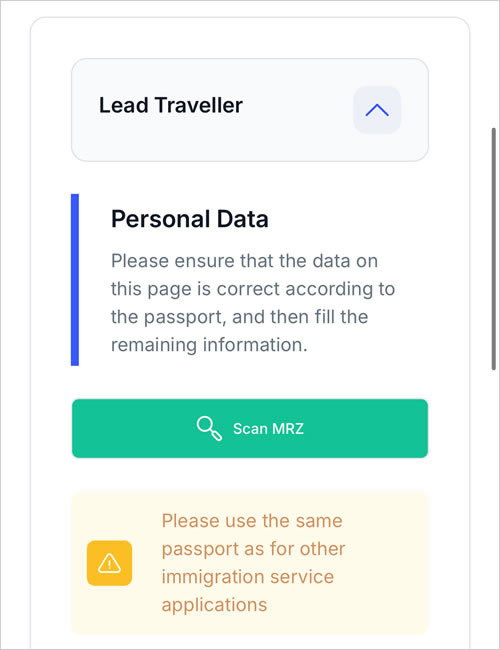
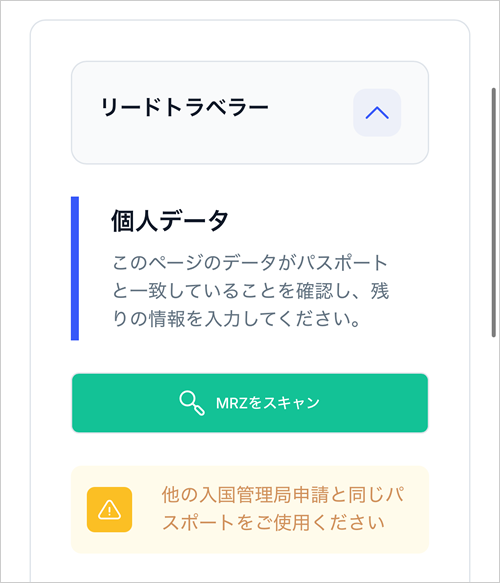
パスポートのMRZ(Machine Readable Zone/機械可読領域)をスキャンすることで個人データの取得ができます。
読み込む場合は、緑のボタン[Scan MRZ]をタップします。
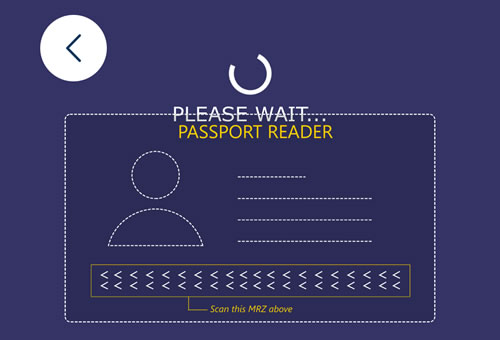
MRZって?
パスポートの顔写真ページの最下部にある「<<<」が並んでいる部分です。
顔写真や氏名の部分の透過イメージも出てきますが、MRZの2行だけ読み込めばOK。
無事に読み込めると、国籍、氏名、誕生日、性別、パスポート番号、パスポートの有効期限が自動入力されます。
出生地(国)の選択は手動で行ってください。
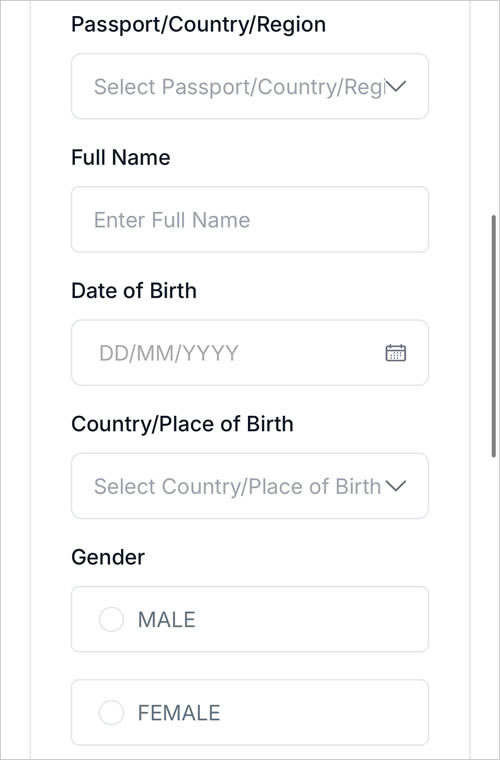
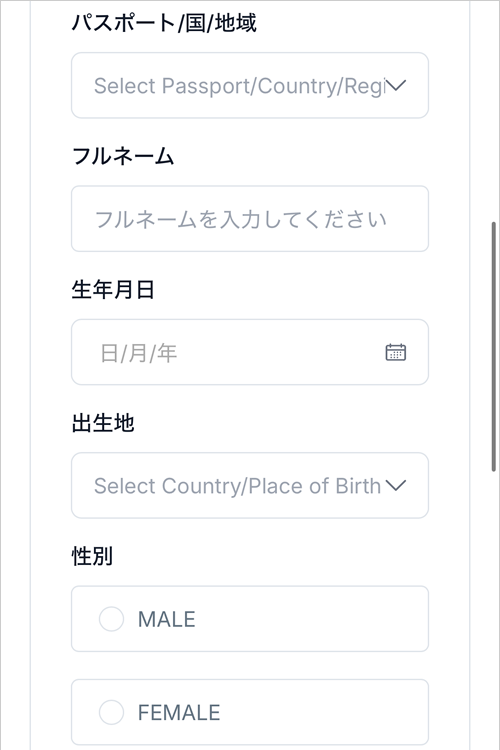
MRZで読み取れなかった場合は、手動で入力します。
- 国籍:国名を選択
- 氏名:入力
- 生年月日:日・月・西暦の順で入力orカレンダーから選択
- 出生地:国名を選択
- 性別:男性/女性を選択
- パスポート番号:入力
- 有効期限:日・月・西暦の順で入力orカレンダーから選択
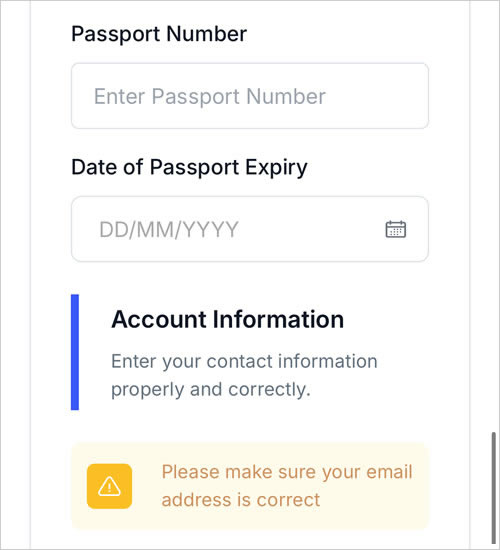
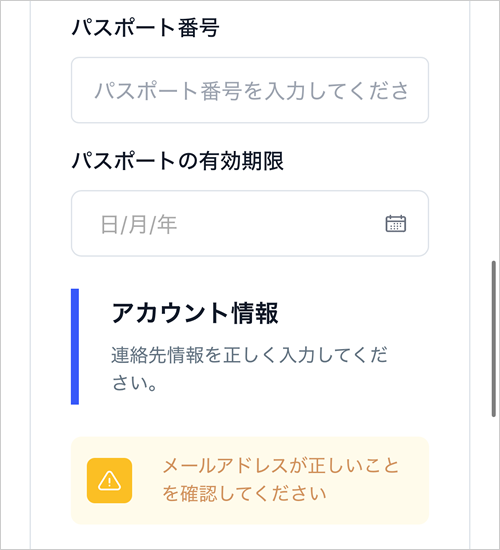
● アカウント情報
- 携帯番号:国番号選択+電話番号を入力
- メールアドレス:入力
メアドは重要なので誤りのないよう入力してください。取得したQRコードが届きます。

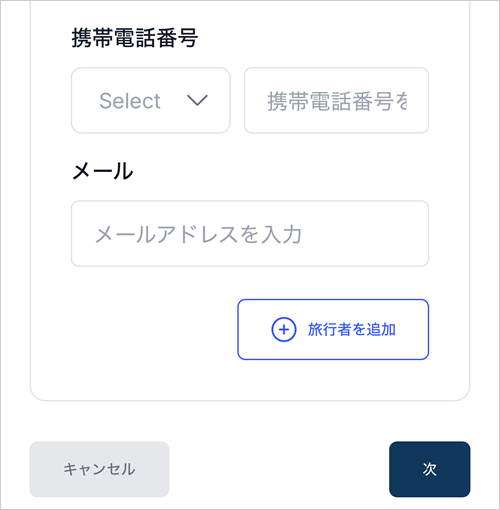
[Add Traveller]をタップすると旅行者を追加できますが、各人がQRコードを提示しないといけないので、別々に取得したほうがわかりやすいかも。
すべてを入力したら[Next]をタップして、次へ進みます。
◆ 2ページ目:Travel Details
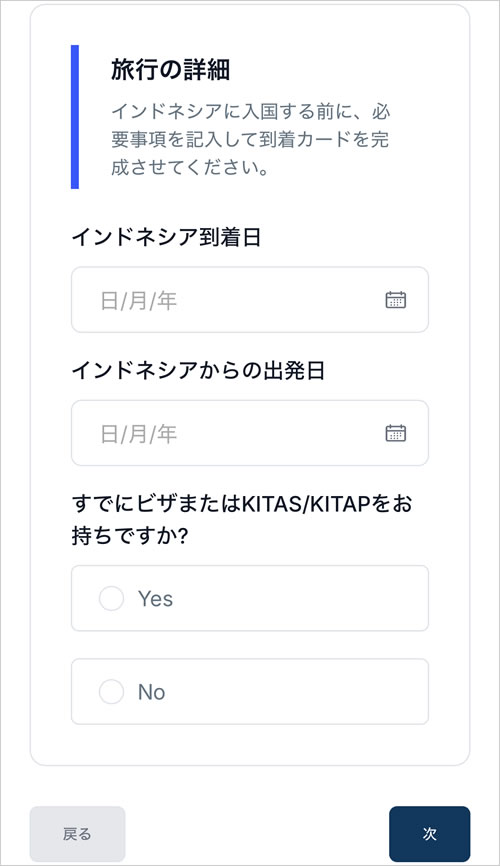
2ページ目は「旅行の詳細」です。
- インドネシア到着日:日・月・西暦の順で入力orカレンダーから選択
到着日を含む4日間しか選べません。 - インドネシア出発日:日・月・西暦の順で入力orカレンダーから選択
入力必須です。KITAS/KITAP保持者で出国日が決まってない場合は適当に選択してください。 - KITAS/KITAP保持の確認:Yes/No選択
VoAの方は「No」を選んでください。
在住者は「Yes」を選ぶと番号入力の画面が表示されます。カードに記載されているPermit Numberを入力してください(NIORAではない)。

すべてを入力したら[Next]をタップして、次へ進みます。
◆ 3ページ目:Travel Details
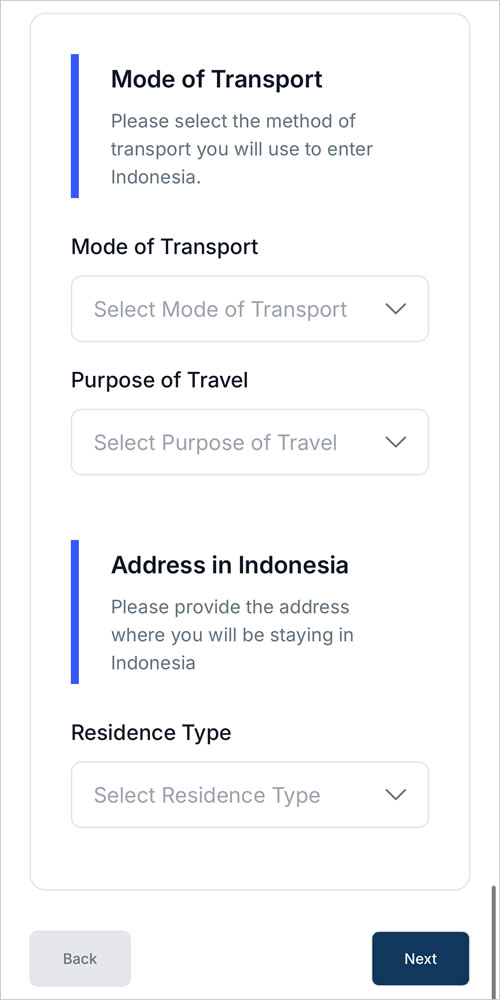
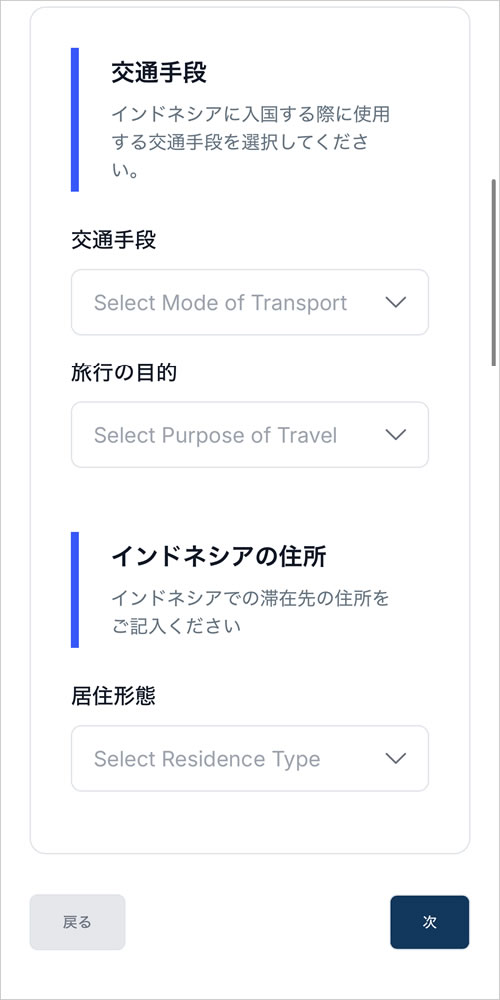
3ページ目は「交通手段と住所」です。
- 交通手段:空路or海路を選択
- 旅行の目的:1日乗継、ビジネス、クルー、教育、雇用、レジャー、医療、政府訪問、宗教、スポーツイベント、友人・親戚訪問、その他から選択
通常は「HOLIDAY」または「VISITING FRIEND」のいずれかで良いと思います。特にVoAの方は不法就労等になりそうな誤った選択にお気をつけください。 - インドネシアの住所:住居、ホテル、その他から選択
● 交通手段の詳細
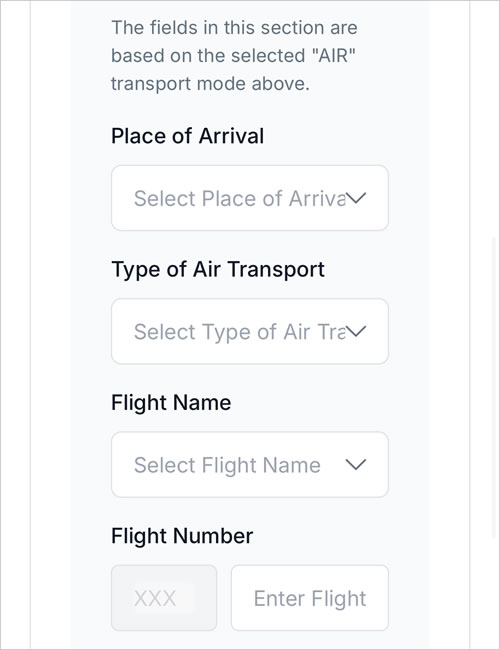
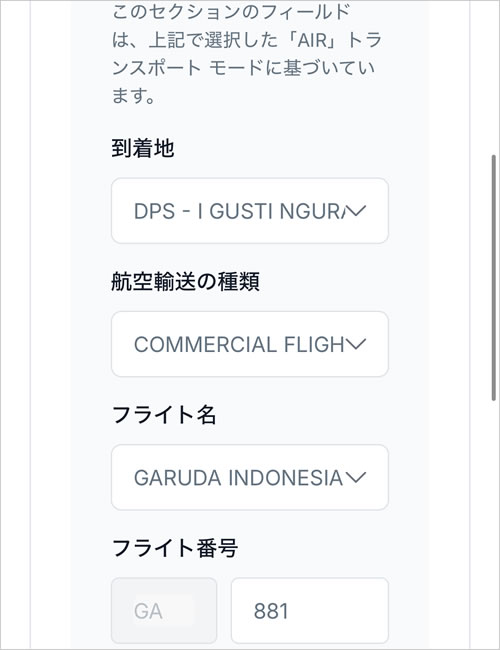
一般的な交通手段は空路(Air)だと思います。
Airを選択すると、詳細入力画面が表示されます。
- 到着地:DPS=バリ島、CGK=ジャカルタなどの一覧から選択
- 航空機の種類:商業機、政府専用機、チャーター便から選択
チャーター機!を選びたいところですが、一般的には「COMMERCAL FLIGHT(商業機)」かと。 - 航空会社名:一覧から選択
- フライト番号:便名の英数字を入力
● インドネシアの住所の詳細
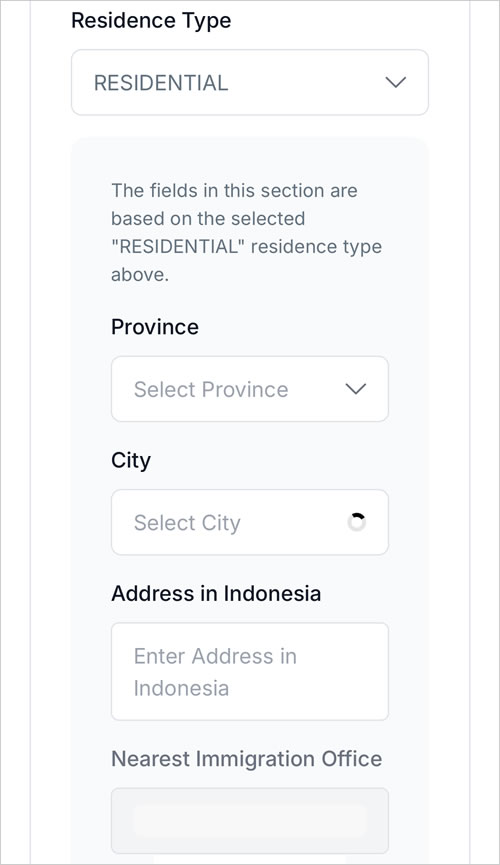
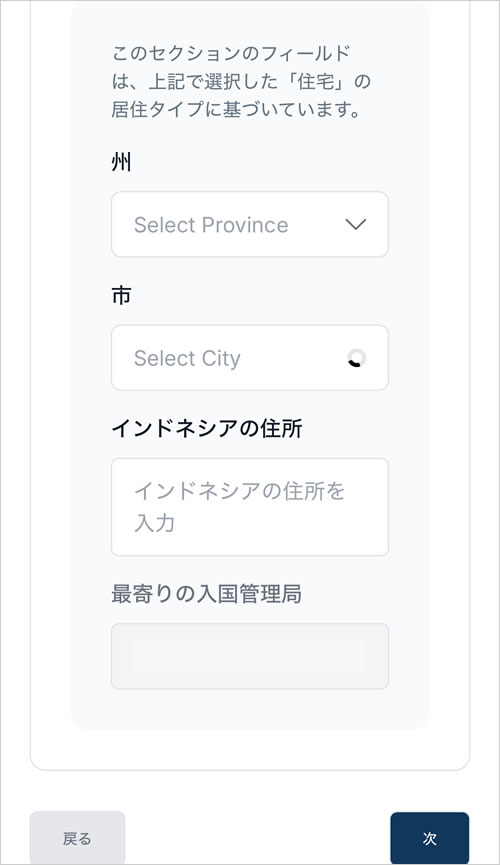
【RESIDENTIAL(住居)を選択した場合】
住所入力欄が表示されます。
一般家庭だけでなく、ホームステイなどもこちらを選択。
- 州:一覧から選択
- 市:一覧から選択
- 住所:入力(州・市を除いた続きすべて)
- 最寄りの入局管理局:自動入力(変更不可)
【HOTEL(ホテル)を選択した場合】
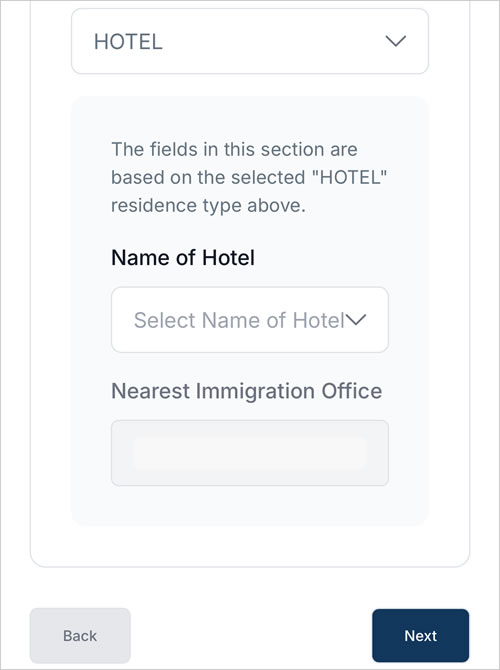
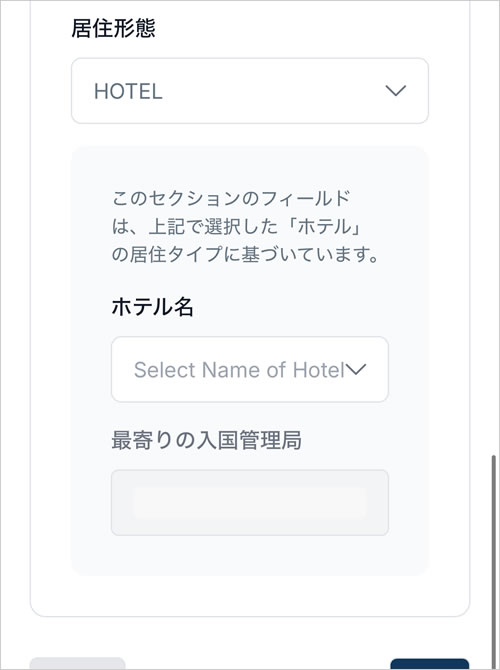
ホテル名の一覧が表示されます。
これがなかなかの難しいようで…正式名称を入れないと表示されません。頑張って探してください。
- ホテル名:一覧から選択
- 最寄りの入局管理局:自動入力(変更不可)
【OTHER(その他)を選択した場合】
トランジット(乗継)が表示されます。これ以外の選択肢はありません。
うーん、乗継だと空港を出ないからAll Indonesiaは不要じゃない?いや、24時間以内の出国で市中に出るときは必要か。
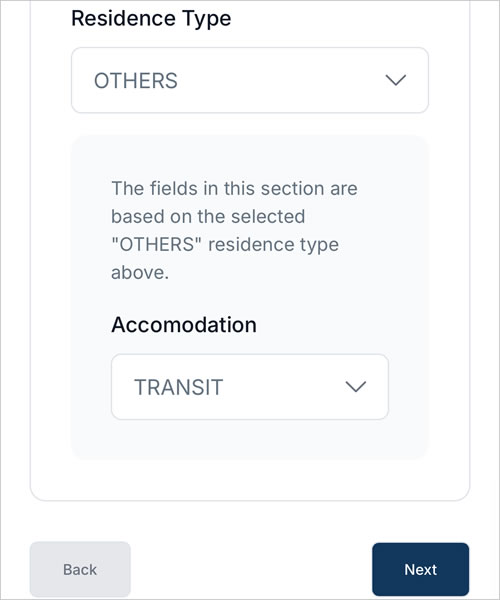
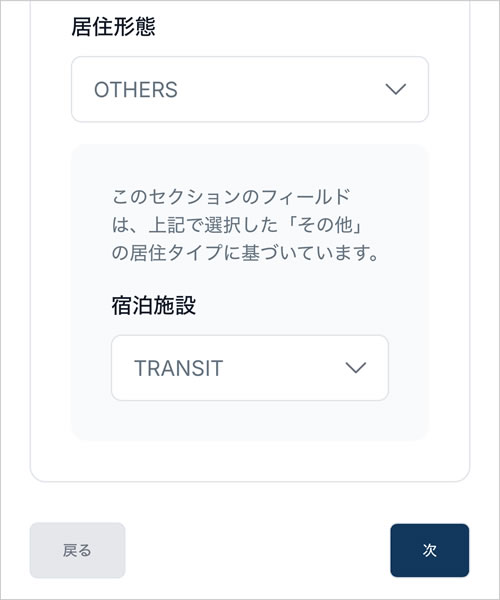
すべてを入力したら[Next]をタップして、次へ進みます。
◆ 4ページ目:Declaration
4ページ目は「健康と検疫と税関申告」です。
これが最後のページです。頑張りましょう。
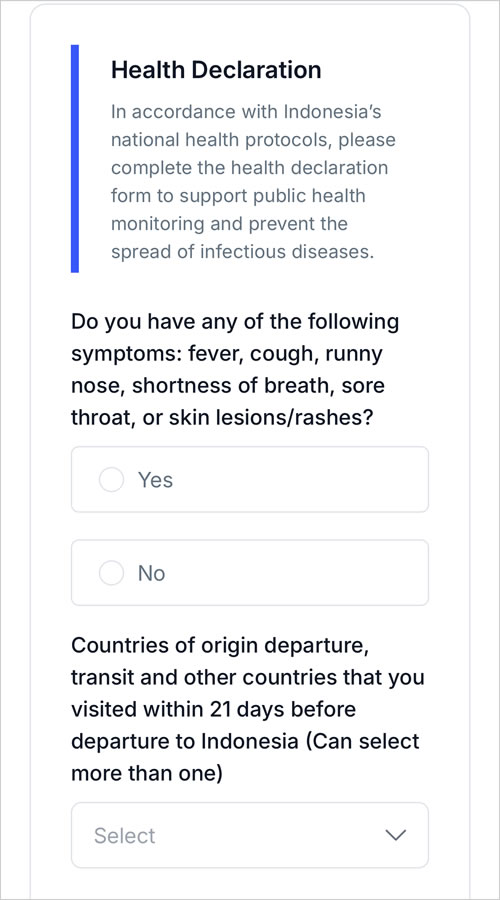
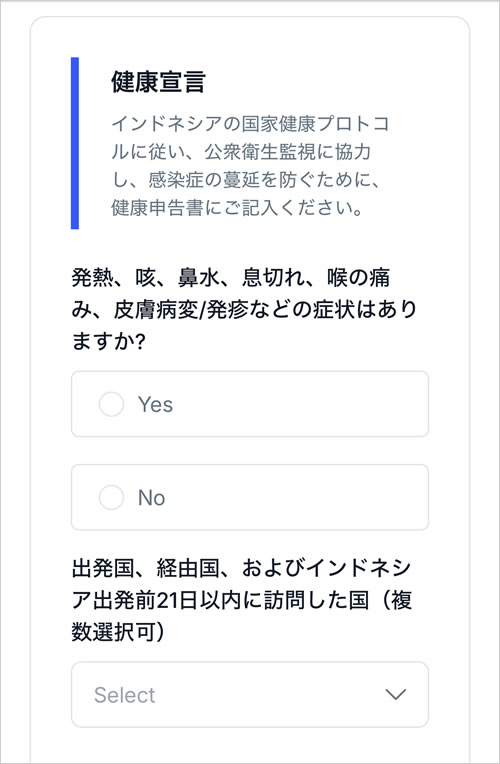
- 健康状態:Yes/No選択
発熱や発疹などの症状がなければ「No」を選んでください。 - 出発国・経由国:21日以内に訪問した国を一覧から選択(複数選択可)
日本発で、21日以内に日本しか滞在していない場合は「JAPAN」を選びます。
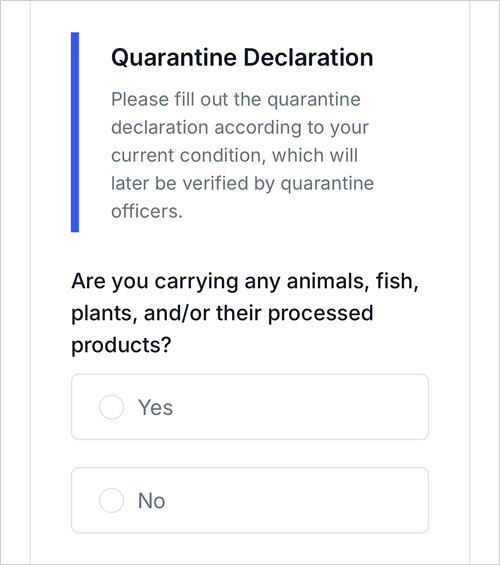
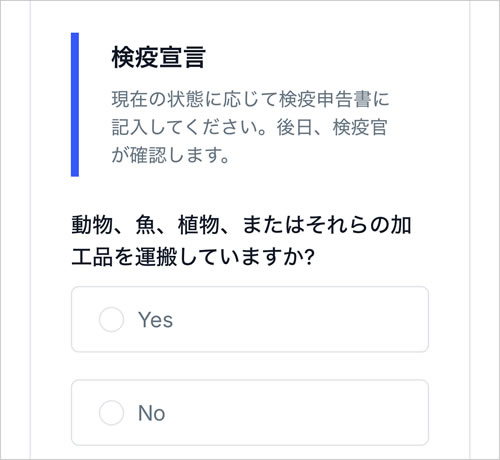
- 検疫:Yes/No選択
動物、魚、植物、それらの加工品を持ち込まなければ「No」を選んでください。
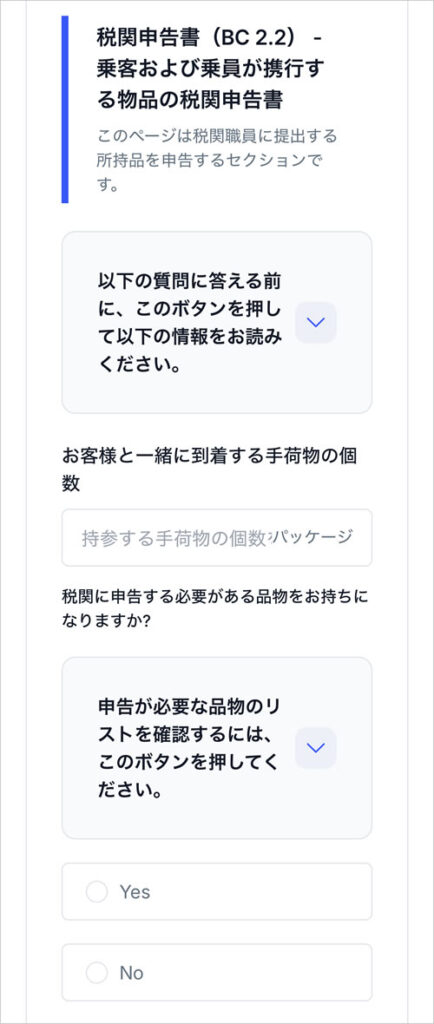
- 手荷物個数:個数を入力
- 税関申告:Yes/No選択
税関申告するものがなければ「No」を選んでください。

- IMEI登録:インドネシア国外で購入したスマホを90日以上使用する場合は「Yes」を、それ以外は「No」を選んでください。
- 申告宣言:チェックを入れる
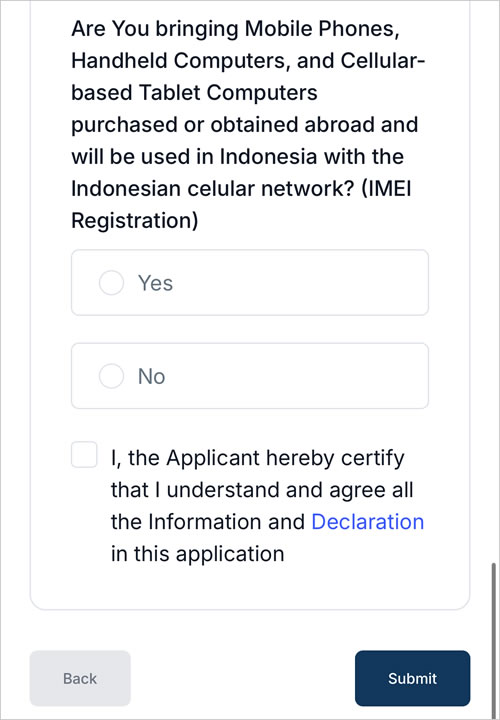
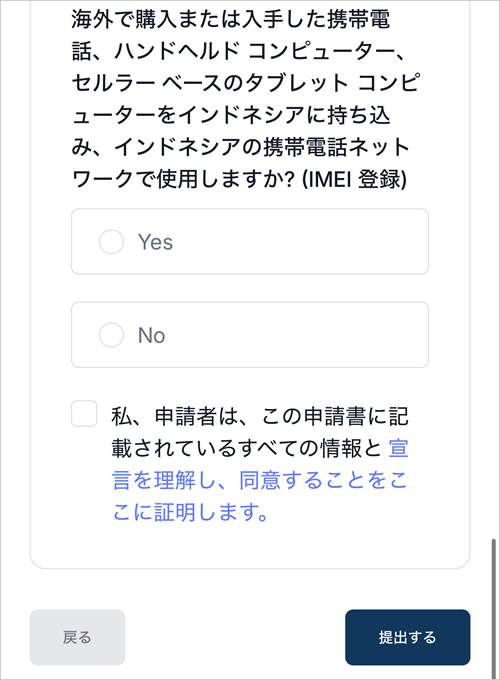
すべてを入力したら[Submit]をタップして、申請します。
◆ QRコード
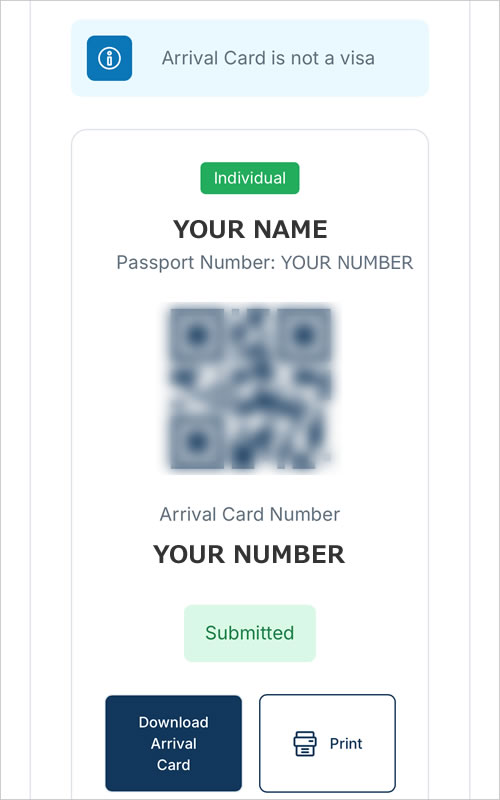
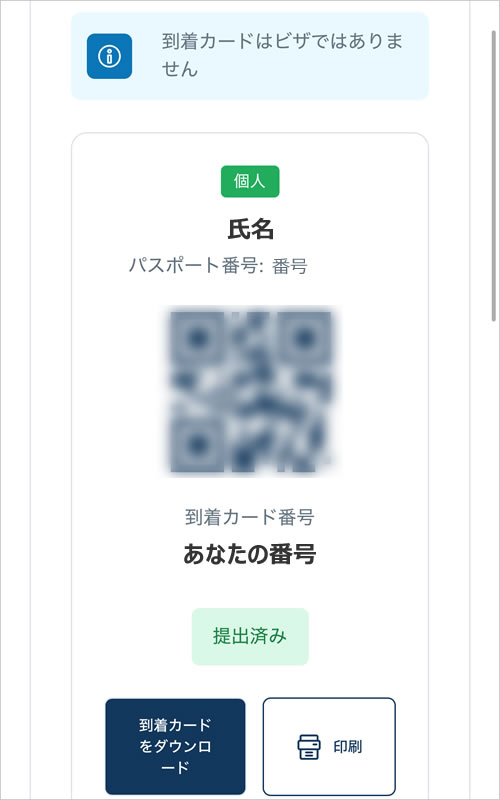
申請すると、QRコードが表示されます。
空港を出る際、所定場所=税関申告ゾーンで係員に提示しなければなりません。
空港内のwifiは電波が悪い場合が多いので、ダウンロードまたはスクショで保存しておくことを強くオススメします。
指定したメールアドレスにもQRコードが届きます。
バリ島の入国手続き
冒頭に載せた手順を再掲します。
図に入らなかった追記をいくつか。
長くなってますが、頑張れー(あてくしがな)。
◆ 出発前の搭乗カウンター
GAの搭乗カウンターで提示したのは、必須書類の2つだけでした。
● 必須書類
- パスポート:入国時に残存有効期間6ヶ月以上。もちろん本人の!同伴者(子供など)の有効期限もチェキラ☆
- 航空券:日本または第三国への出国チケット。KITAS/KITAP保持者は在住カード提示で免除です。
● 事前取得推奨書類
- e-VISA(査証):The Official e-Visa Website for Indonesia(英語)から事前申請できます。VoA(到着ビザ)のみ到着後のカウンターで申請・支払い可能です。
- All Indonesia:All Indonesia(英語/インドネシア語)から事前申請できます。GAでは搭乗手続き時にQRコードが記載された説明用紙をくれました。
搭乗待ちの日本の空港または到着後のバリの空港で手荷物が出てくるまでに入力も可。ただし、wifiの電波によります。
IMEI登録する場合はe-CD(日本語選択あり)にて税関申告してください。 - Love Bali:バリ州外国人観光税はLove Bali(英語ほか)から事前申請できます。到着後のカウンターでも申請・支払い可能です。
◆ 到着後の入国手順
1. VoA(到着ビザ)カウンター
事前にWeb申請・取得していない方は、カウンターで申請および支払いしてください。インドネシアルピア以外に日本円でも可能です。
混雑度は日によります。6月に来た友達は5分もかからず通過し、7月に来た知人は1時間以上かかったそうな。
2. 入国審査
無人自動ゲートと有人カウンターがあります。いずれかでパスポートを提示して入国審査を受けます。
自動ゲートではパスポートの顔写真ページを所定場所に開いて置き、1つ目のゲートが開いたら進みます。
顔認証のために立ち止まり、2つ目のゲートが開いたら完了です。
みなさん、自動ゲートを信用していないのか、ほとんど有人カウンターに並んでました。なんで?自動ゲートのほうが速くて簡単なのに。
あてくし、颯爽と自動ゲートへ進んだらNGが出てしまい、有人カウンターに並び直しました。そこでもNGが出てスーパーバイザー行きに…。
ITAPのIMK(リエントリー)にロックがかかっていたそうです。IMKを無期限に延長した方はご注意を(注意してもどうしようもないけど)。
3. 手荷物受取
到着便ごとに分かれています。表示されている便名のターンテーブルへ向かってください。
ビジネスクラスとプライオリティタグ以外の預入荷物は、とにかく出てきません。延々待たされます。30分待ちはザラ。ひどいと1時間とか。焦らず待ちましょう。
サーフボードなどの大きな荷物は優先受取りゾーンに置いてあります。回ってきません。
4. All Indonesia申請
手荷物を受け取ったら、事前に取得したAll IndonesiaのQRコードを係員に提示するゾーンへ進みます。たいてい行列になっているので並んで進みましょう。
通過後、手荷物X線検査を受ける指示が出る場合があります。何も言われなければX線はスルーできます。
IMEI登録等があれば、直進して税関室へ向かってください。
5. 両替所/トランスポートカウンター/スマホSIM購入
扉を抜けて、商業ゾーンへ進みます。
両替所がいくつか並んでいます。レートはどこも同じです(昔は違ったけど)。
トランスポートは会社によって値段が異なります。確認しましょう。すでに旅行会社等に依頼している場合、gojekやGrabに依頼する場合はスルーで。
スマホSIMは90日以内のトラベル版が購入できます。モバイルキャリアによって値段が違います。市中で買ったほうが安いみたいです。
6. Love Baliカウンター(バリ州外国人観光税)
モバイルキャリアの向かいに「バリ州外国人観光税」を支払うカンターがあります。相変わらずわかりにくいです。スルーする人がたくさん。
一応観光客は義務なので支払ってくださいね。KITAS/KITAP保持者は免除です。
7. 送迎車乗場
各ゾーンを抜けると、旅行会社ごとにトランスポートが待っててくれます。会社名の表示が大きくなって見やすいです。少し前までカオスだったのに。依頼している場合はお互い探してください。
配車アプリgojekやGrabを使う場合は国内線方面へ直進します。
空港からの利用は駐車料金等が別途かかるため若干割高になりますが、スタッフに頼むとプロモコードで割引してくれます(言わないとしてくれない)。ぜひお願いしましょう。安くなります。
長くなりましたね。お疲れさまでした。
いよいよバリ島の旅行がはじまります。楽しく安全な滞在になりますように☆
では、ごきげんよう。


 にほんブログ村
 バリ島ランキング